前篇 《仓鼠党软件分享之数据归纳部署教程》介绍了软件在 Nas 上的部署和使用,承蒙各位厚爱,这次我带来了 Windows篇。
=== 引狼图 ===


前言
上一篇的安装方式需要一些门槛,针对不了解Docker的用户不友好。鉴于 飞牛 FnNas 近期推出了正式版本以及离线安装的方式,大大降低了部署门槛。现在补充一些 离线安装 教程。
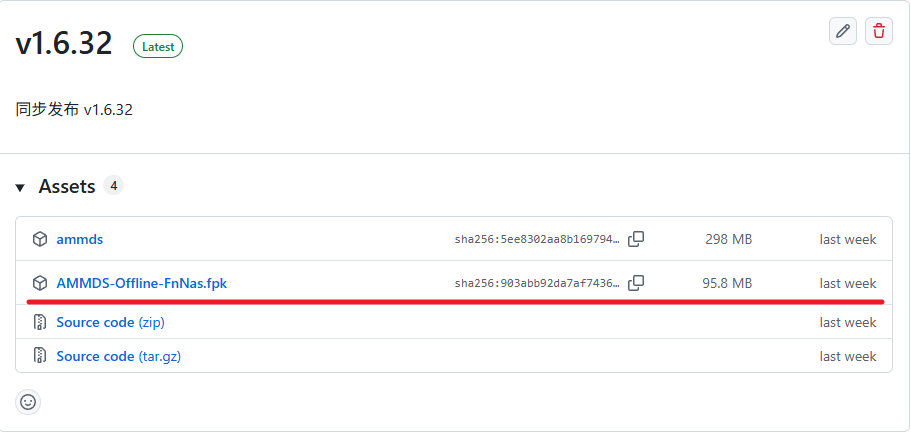
1. 下载 FPK,可以通过 官方文档 查看下载地址。下载 结尾为 .fpk 的文件。
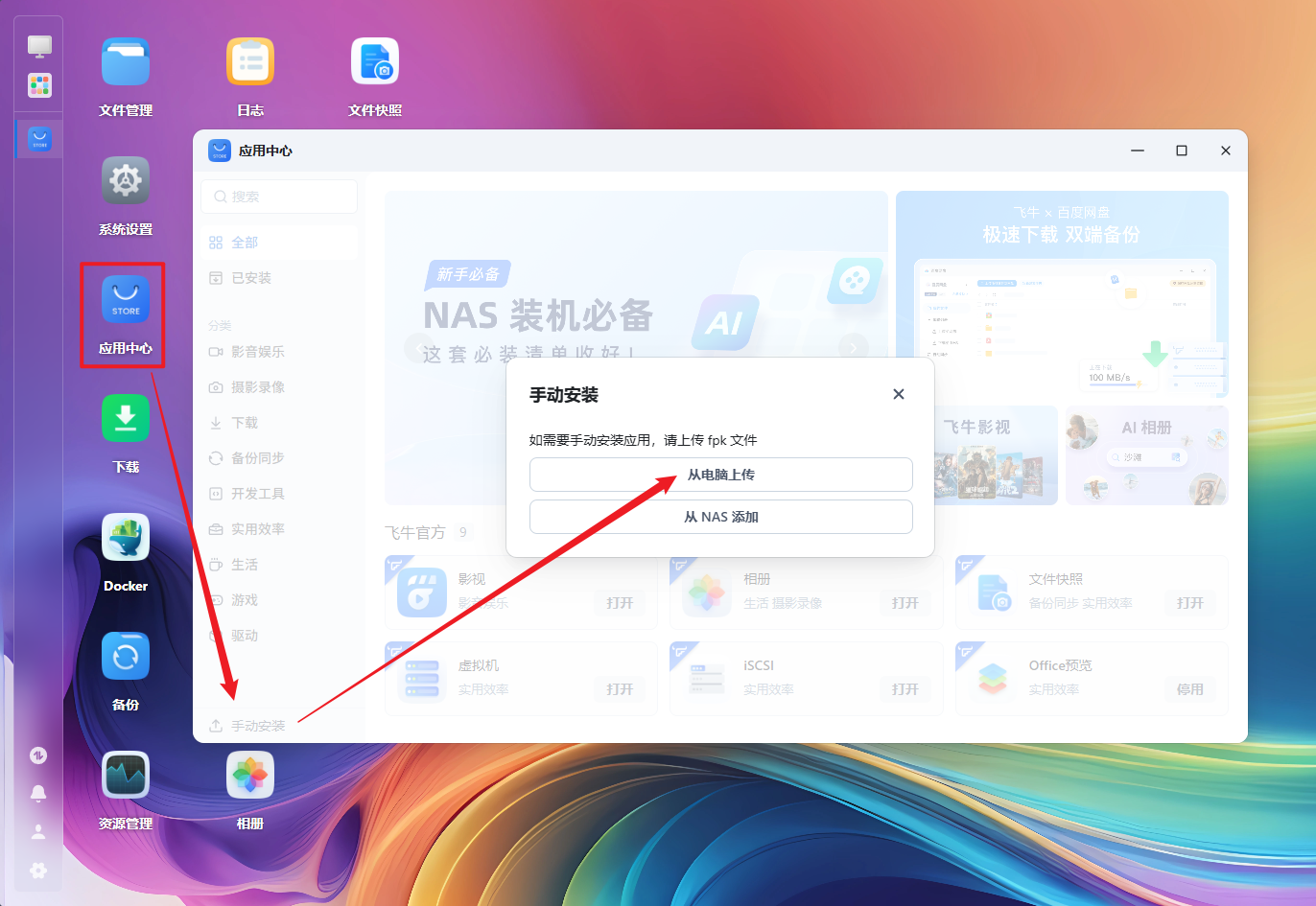
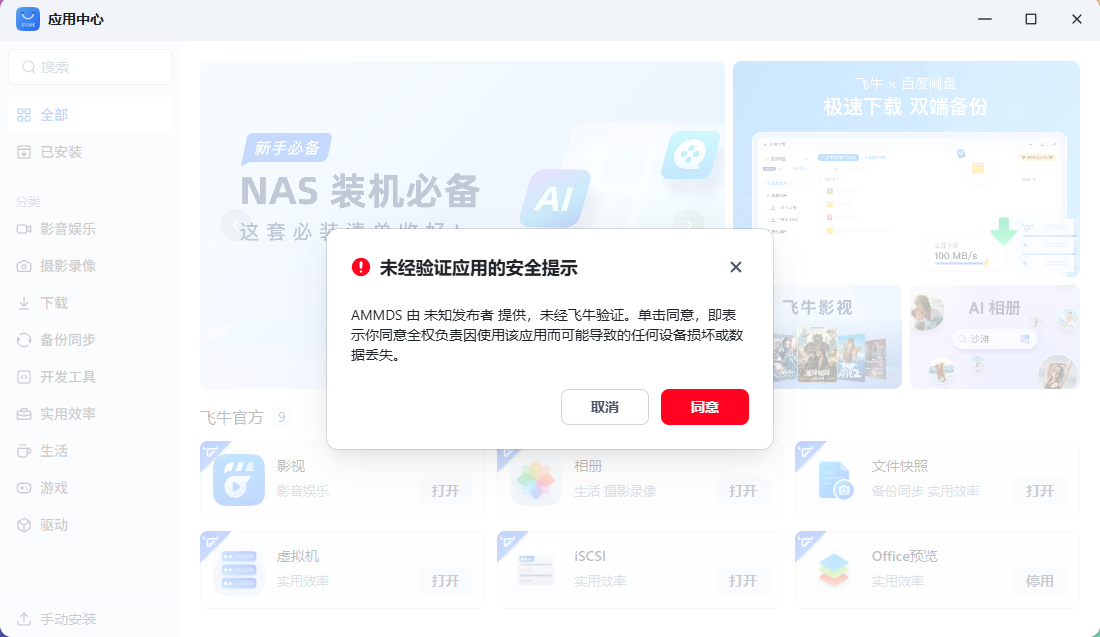
2. 通过 飞牛应用商店 左下角的手动安装应用,上传安装包。便可以快速完成安装。
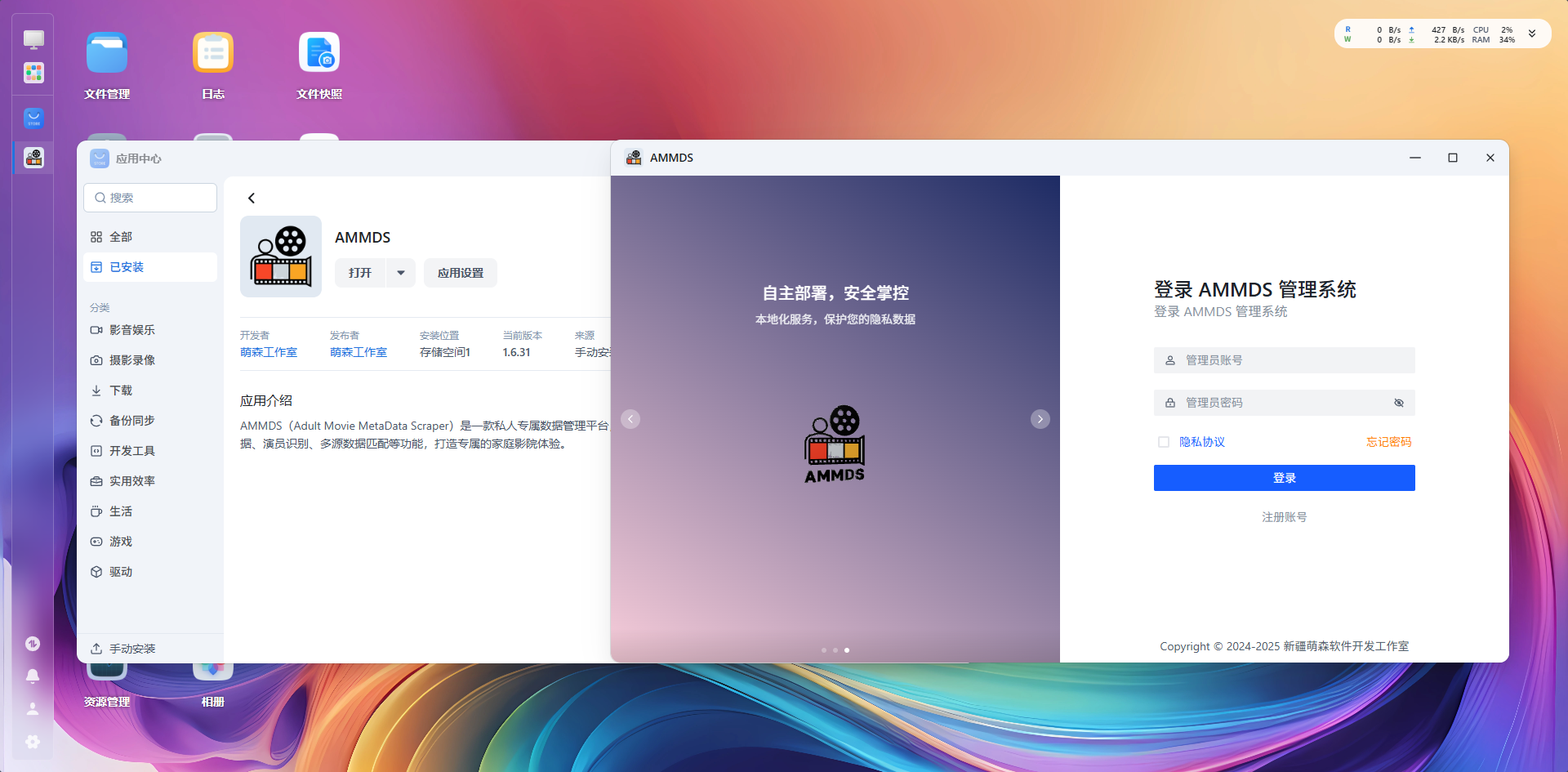
这样安装的好处,飞牛Nas提供了免费的内网穿透功能,在你的Nas默认加速地址 xxx.5ddd.com 的前面加上前缀: ammds.xxx.5ddd.com 便可在任何设备上快速访问应用(注意:需要提前登录飞牛页面此方式才有效)。
基础条件
硬件要求:Windows11/10 (其他版本尚未经过测试,各位可以自己试试先)
软件要求:魔法 (俗称机场,东西自备,可选推荐)
接下来,我将使用Windows11为基础开始教学
正文
1. 下载安装包
下载安装包,目前仅限 v1.6.32 的版本开始支持桌面端安装,下载地址:GitHub AMMDS 在 Assets 文件列表中找到安装包。
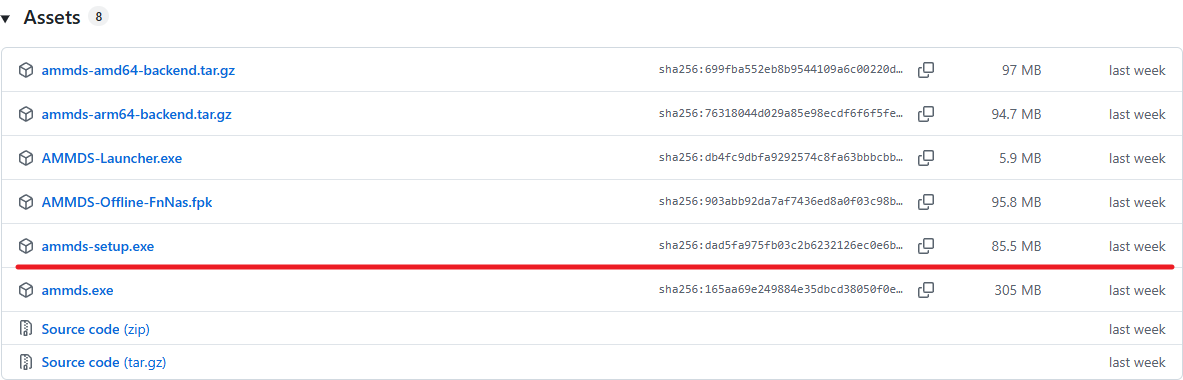
细心的人会发现:
ammds-setup.exe 80 MB左右
ammds.exe 300 MB左右
但是我让大家下载的是 80 mb左右的,因为这个是安装包,安装包是经过压缩的所以会小很多。
Q:那么 300 mb的那个是干什么的呢?
A:应用官方说:这是原生使用,启动时是 黑框框,不适合小白使用。我们忽略即可
Q:如何更新呢?
A:下载新版的安装包,覆盖安装即可,数据不会丢失。
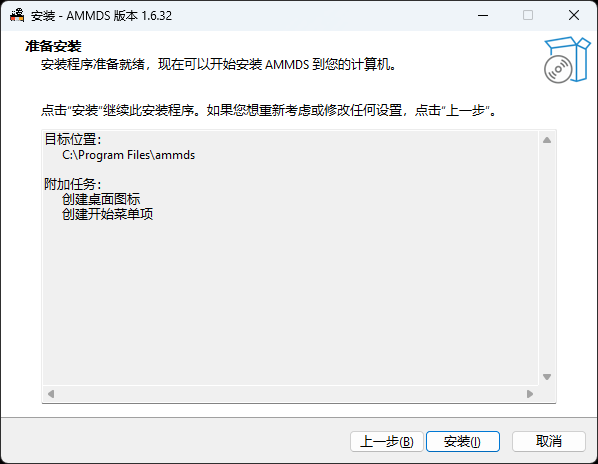
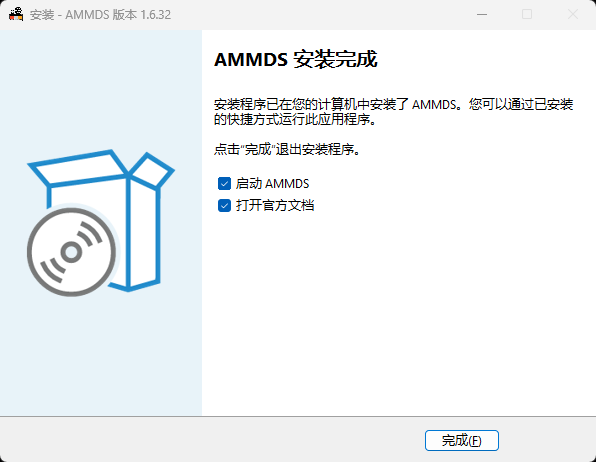
2. 安装
很简单,双击即可。
3. 启动应用
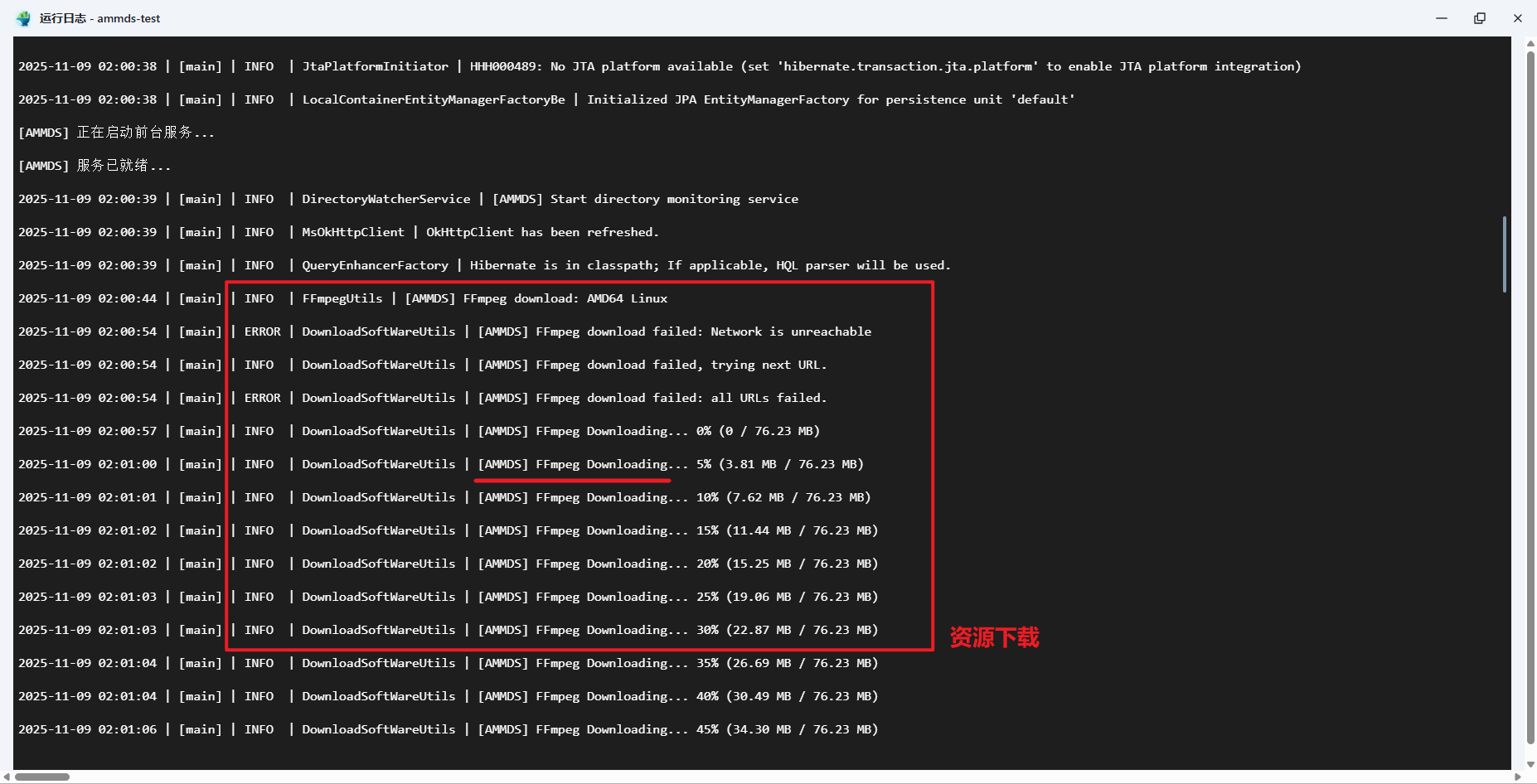
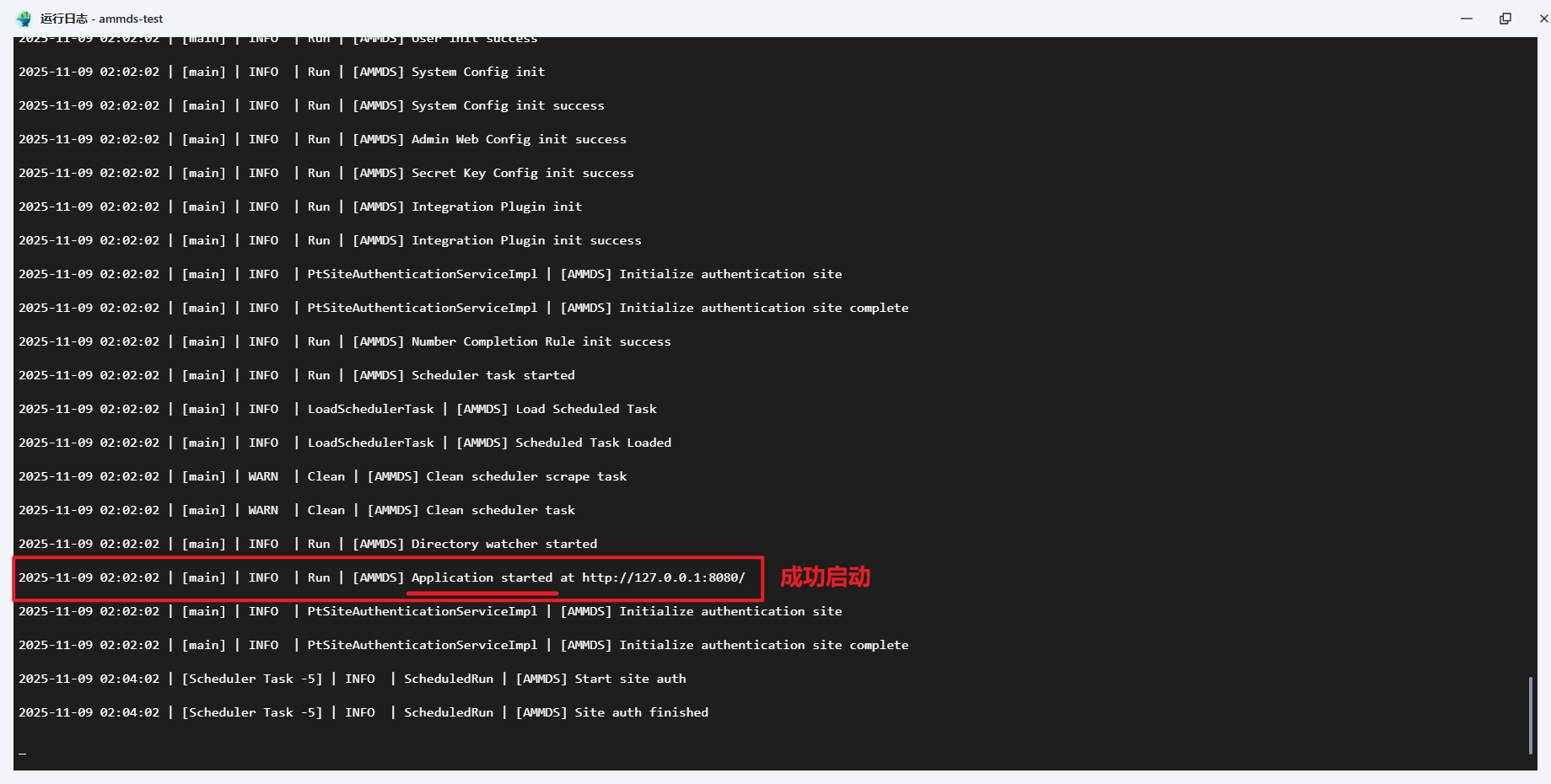
请注意:首次安装启动的用户,软件会下载资源,具体启动时长取决与你的网络情况,而不是软件有问题,只要你的托盘中,程序图标存在,那就证明程序是正常的。如果你觉得下载太慢,可以尝试开启魔法后,退出AMMDS后再次打开,资源会重新下载。
具体进度,可以通过在托盘应用图标上,右键 >> 打开数据目录
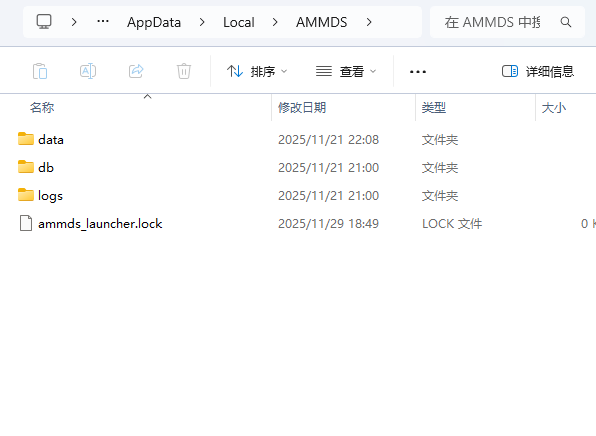
就能看到 logs 目录,通过记事本打开 launcher.log 文件。就能看到相关日志
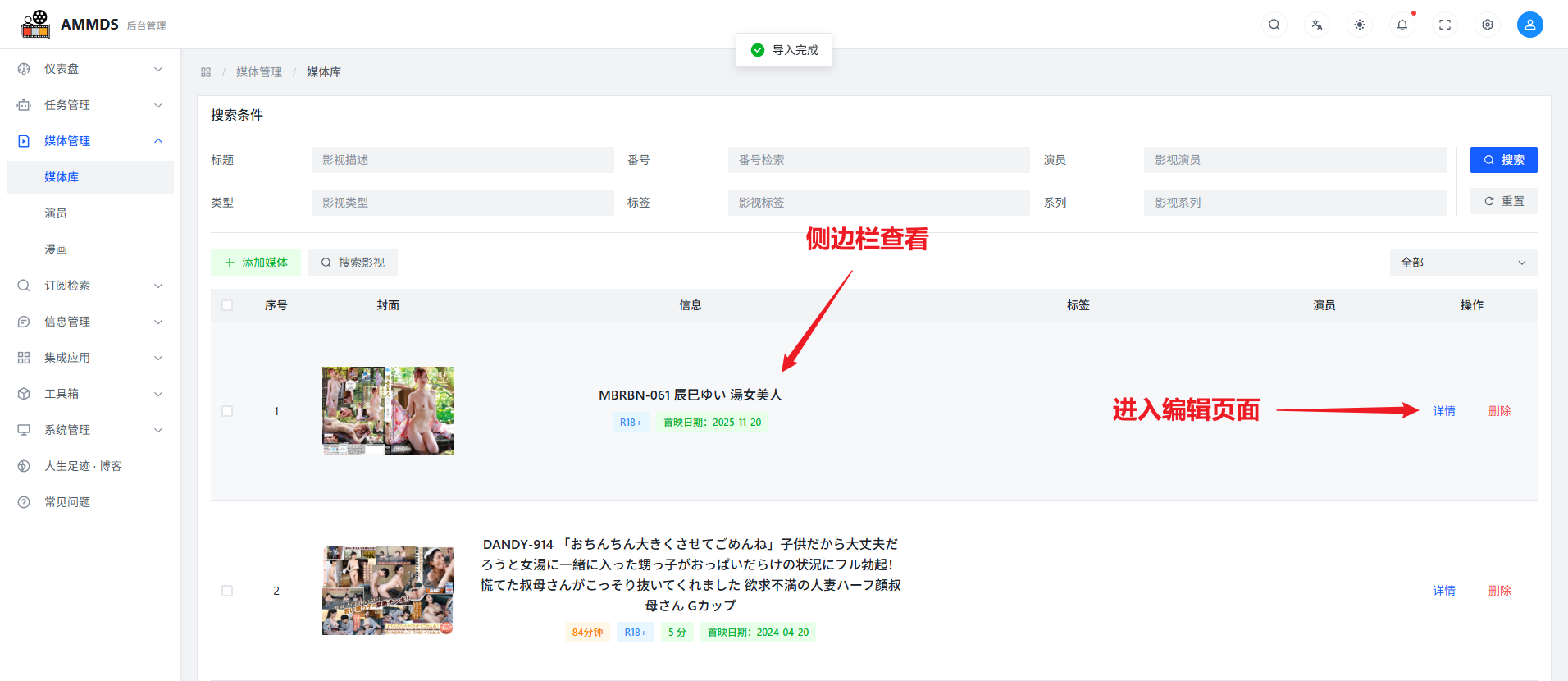
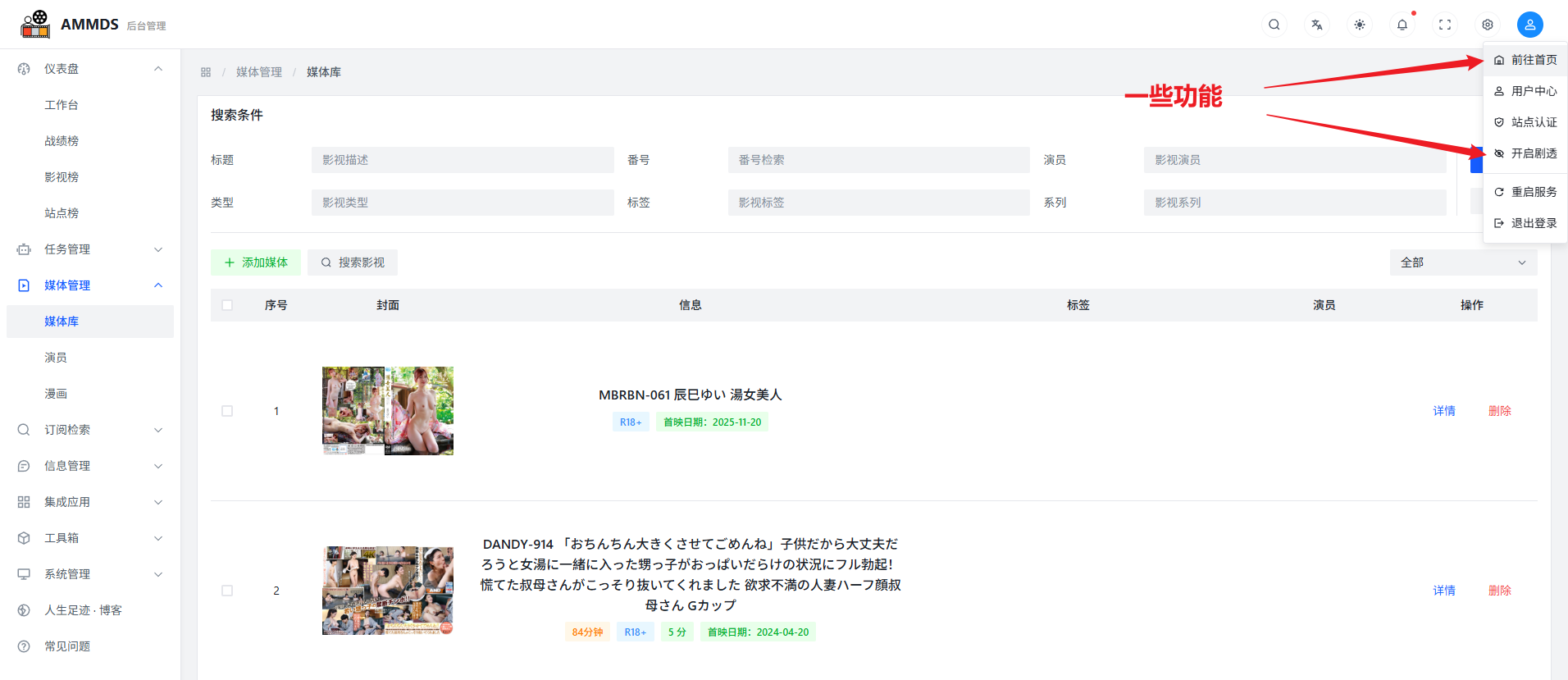
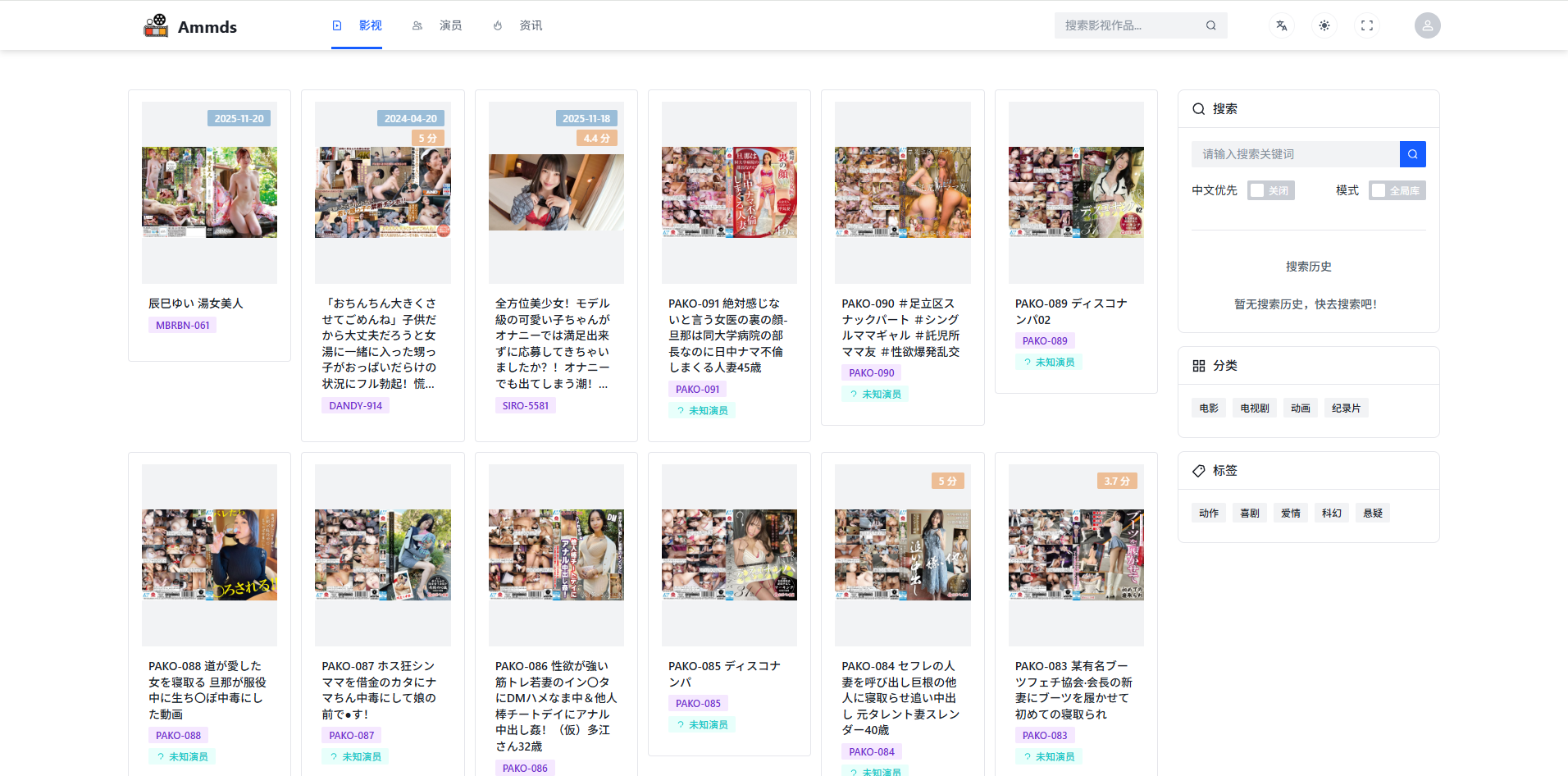
这里我复用前篇文章的图片,内容都是一样的
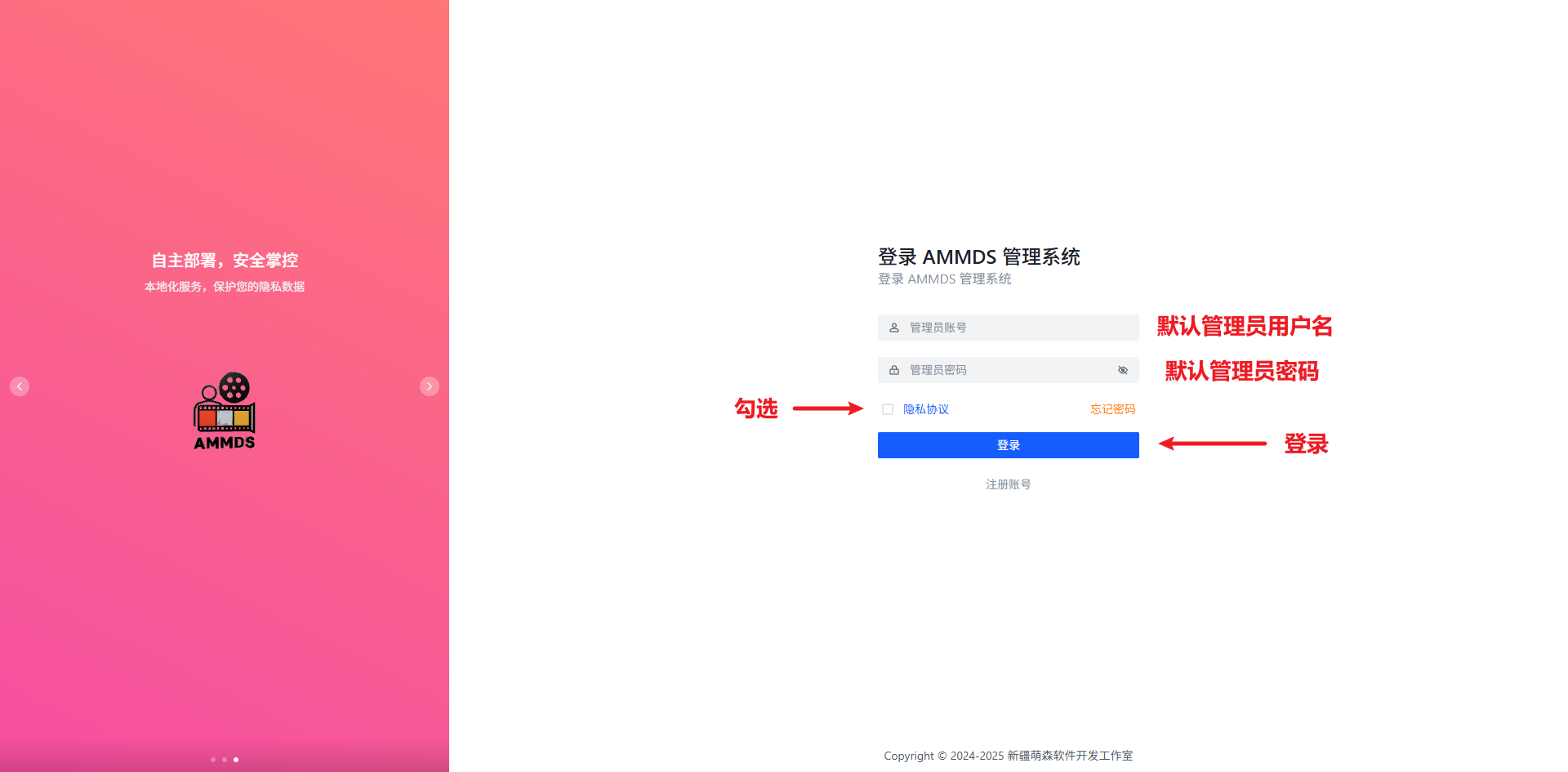
默认账号密码均为:ammds 登录后,请尽快前往个人中心修改密码,保护个人隐私。
写在结尾
使用过程中一定会有很多问题,遇到问题请先查看官方文档中的 常见问题 尝试进行解决。软件目前处于公测期间,问题坑定有,各位的正向反馈才能促进软件的向上发展。感谢支持该软件的小伙伴,能看到这里,说明您并不讨厌该软件。在此谢谢您的支持。
软件目前不止当前的这些内容,以上内容仅仅为最基础的使用教程。希望能有更多的小伙伴分享自己的使用教程。
最后再说一次:该软件不收费,基础功能不收取任何费用,如果您是花钱使用的此软件,说明您被骗了,谨防诈骗!
关于其他功能,或多或少都会涉及集成插件配置,门槛较高,可能需要自行摸索。
集成 MetaTube
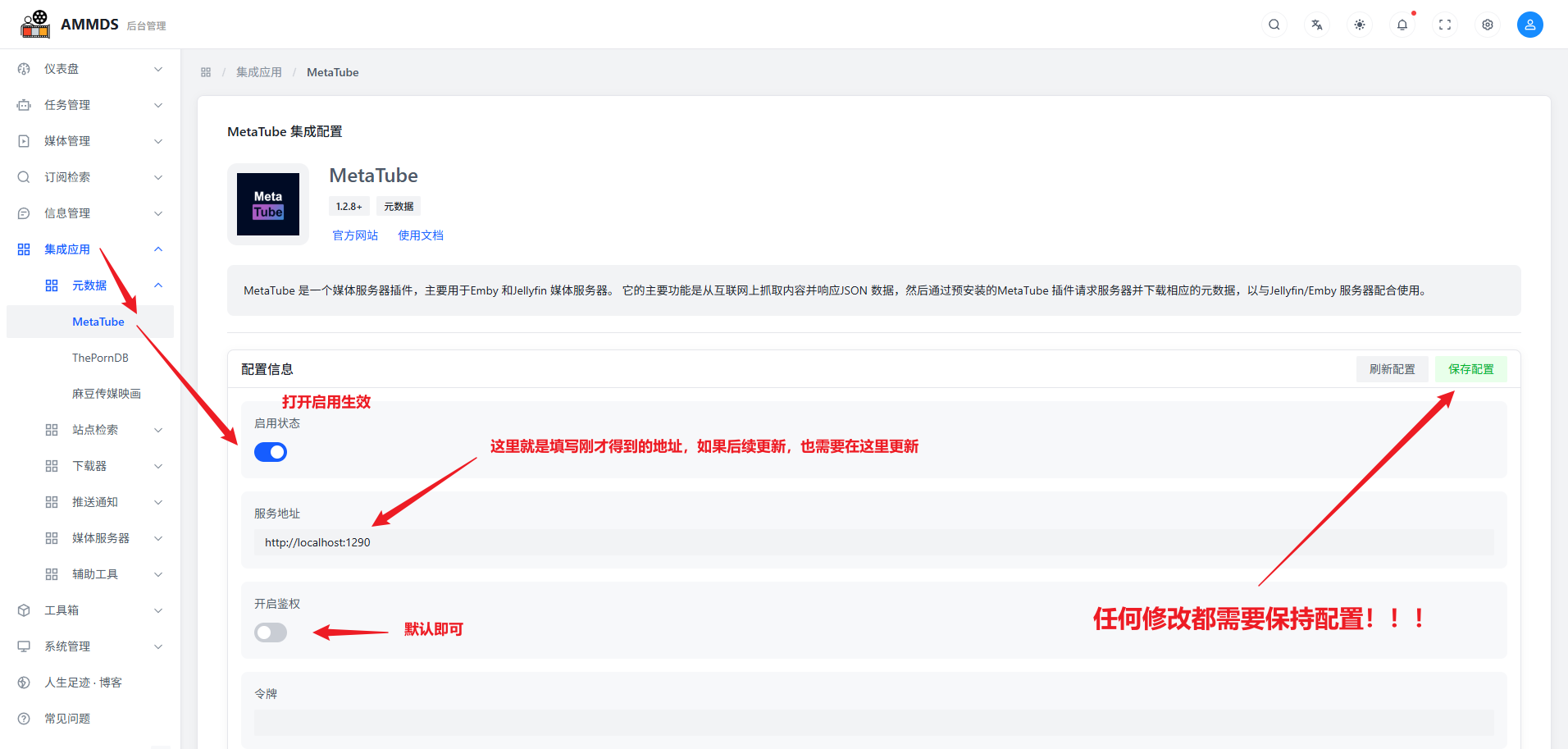
前篇有说到,支持配置插件加速数据导入,在windows上快速配置。
同样的,metatueb 他们也推出了安装包的方式。
下载地址:GItHub MetaTube
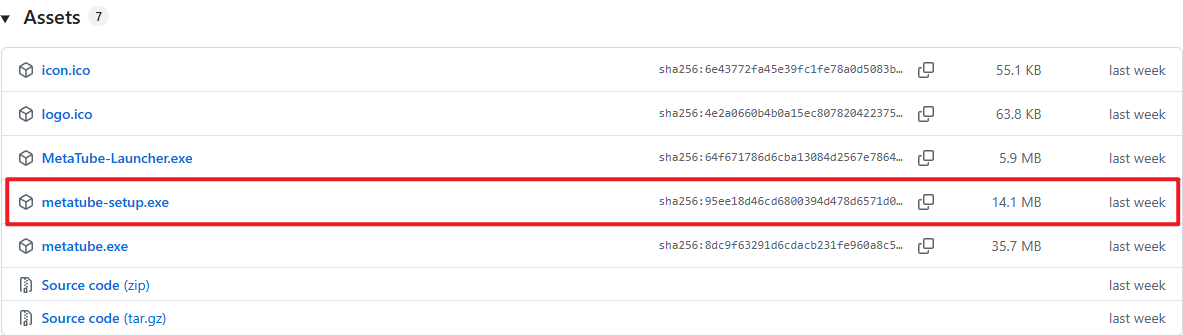
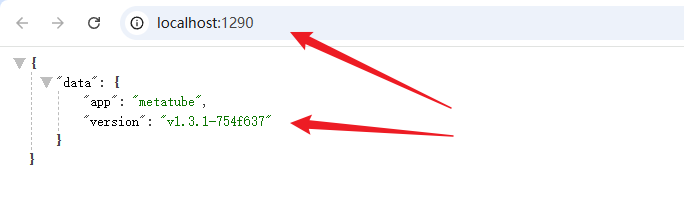
安装后,启动应用会自动打开浏览器,你会看到一个地址:
http://localhost:1290 这个就是插件需要的地址,你也可以使用 http://127.0.0.1:1290,或者你的设备IP地址 http://192.168.xx.xx:1290
需要注意的是,每次启动的端口号都不一样,不一定是1290,每次重启后,插件的配置就需要你进行手动更新。
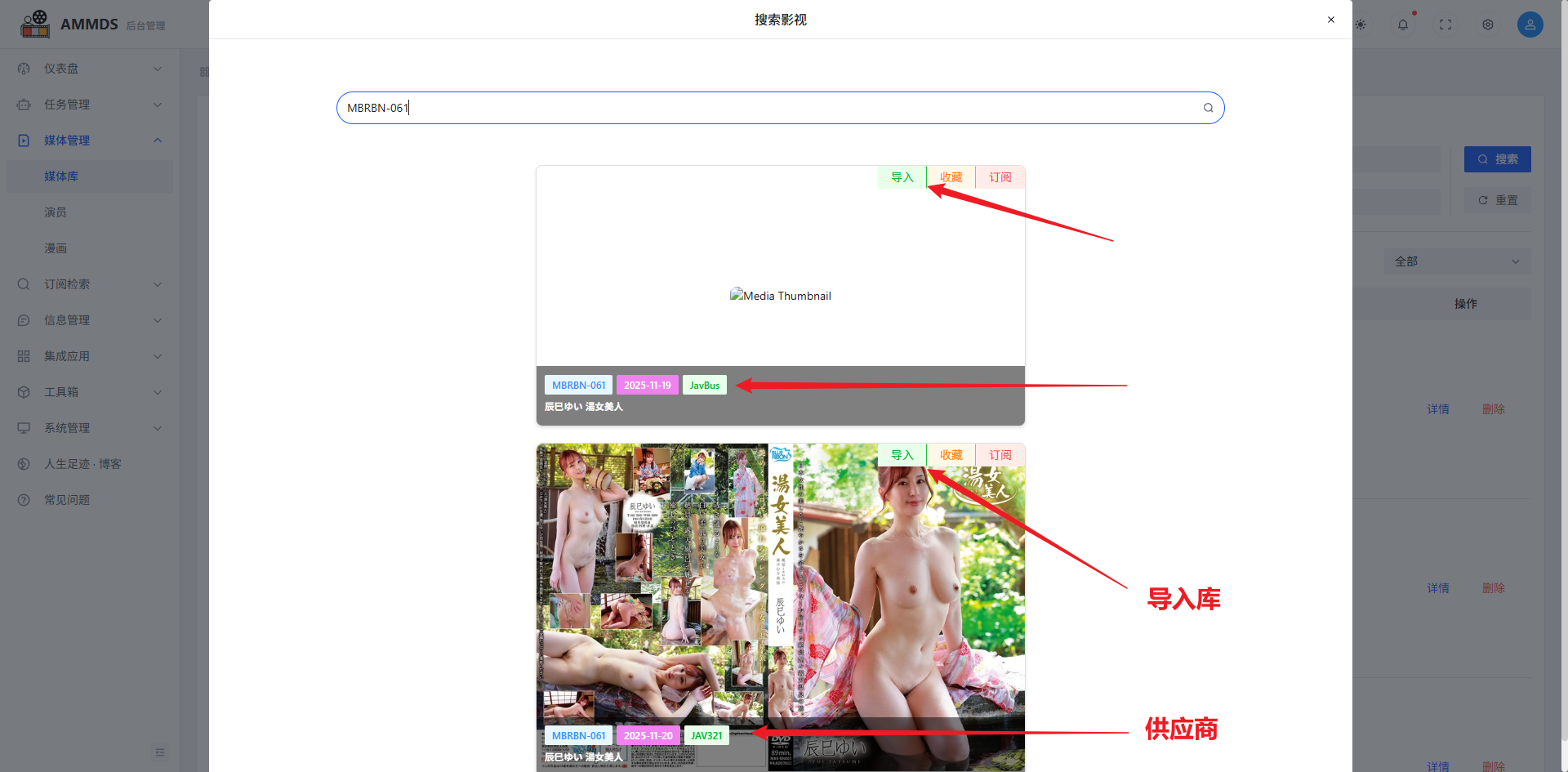
通过 ammds 的 集成应用 >> 元数据 >> MetaTube 进行配置
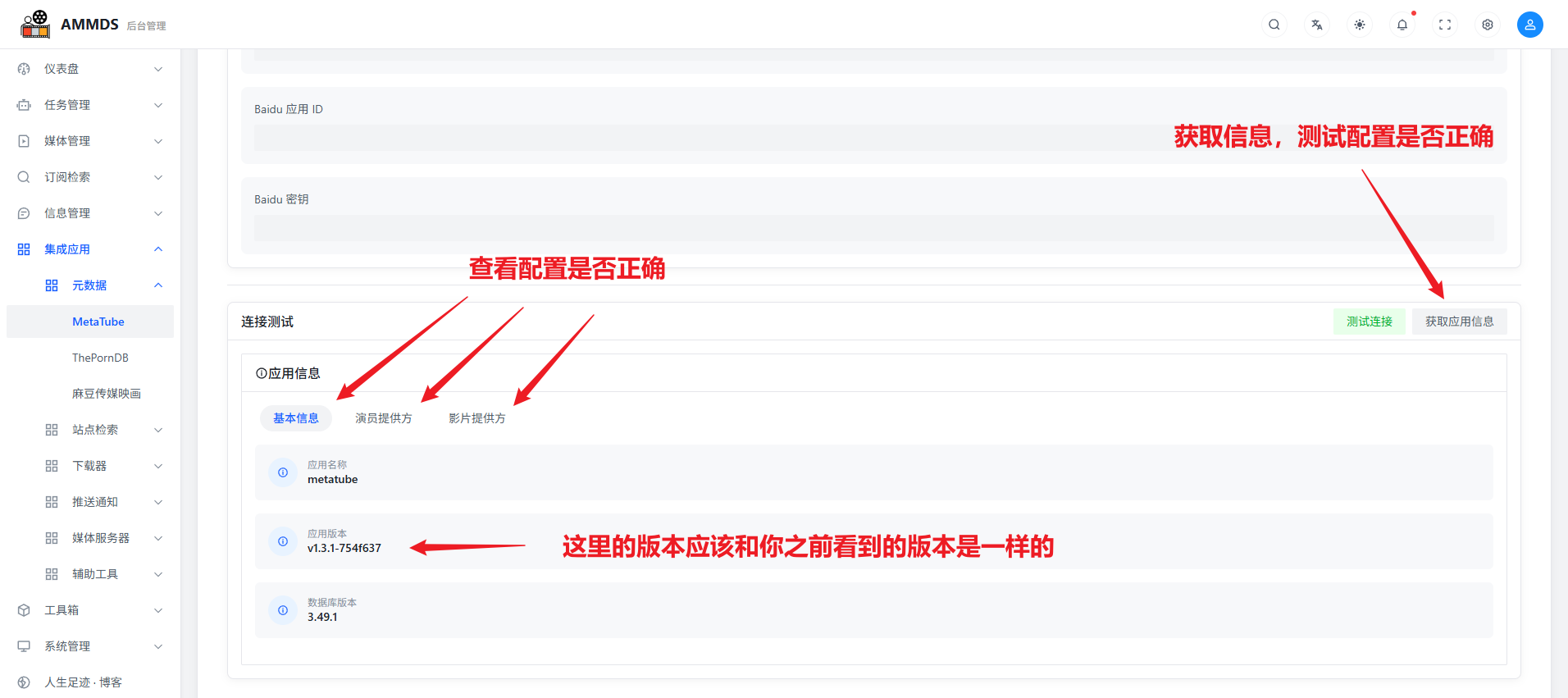
保存配置后,通过底部的测试模块,获取应用信息确认配置
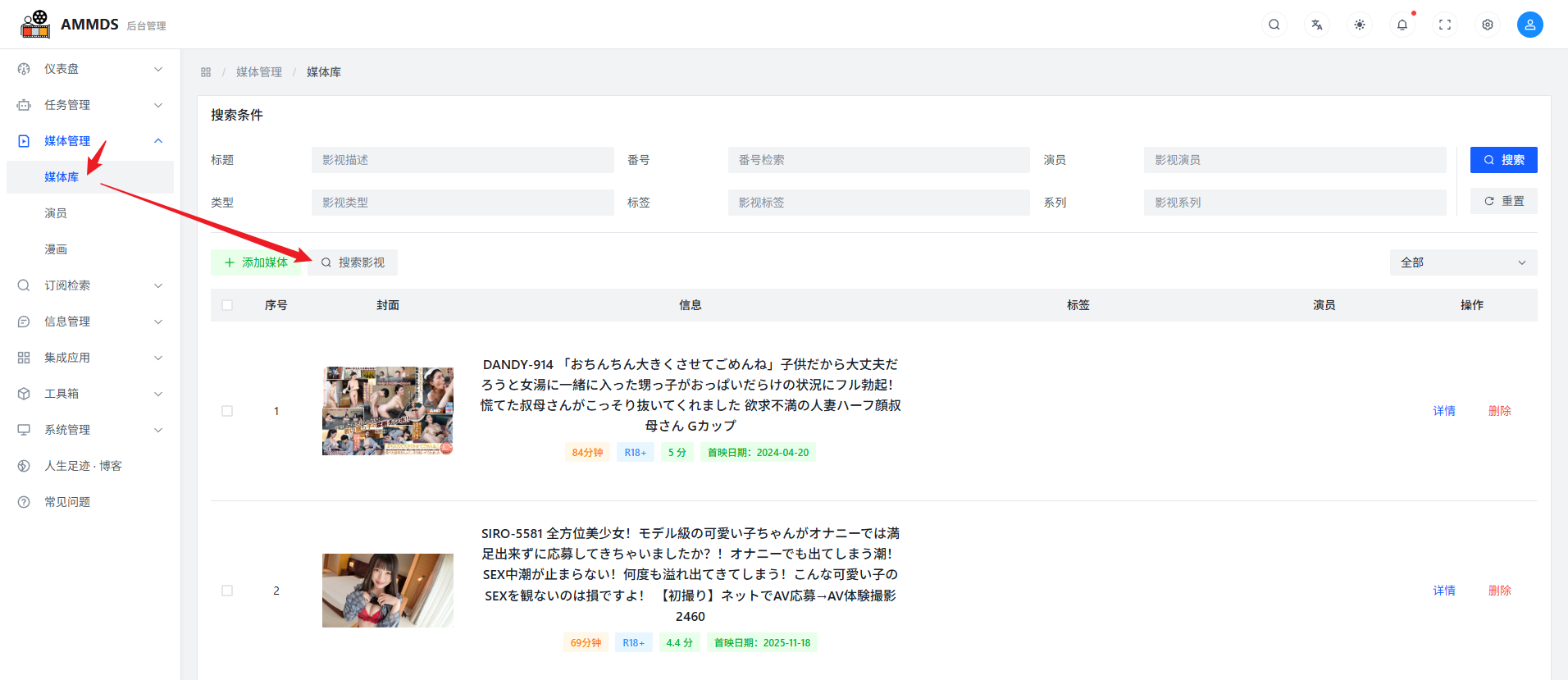
使用 metatube (需要注意的是,大多数 影片提供方) 的网站都需要魔法才能访问。因此启动metatube前,建议开启魔法的系统代理后在启动
如果遇到失败,大概率时魔法质量问题,尝试更换试试。说到底这都是扩展支持,核心手动填写完全不需要此方式。只是方便你少写一些内容。
前篇问题回答:
1. 复杂,期待 windows
希望这一篇可以帮助到你们
2. #31 分类也太细了吧,后续可以加入观后感
好想法,不知道会有人专门写吗
还没有评论,来抢沙发吧。